
Sende skannede data som e-post fra datamaskin
Kontroller følgende før du sender skannede data som vedlegg i en e-post:
-
MP Drivers er installert. (Windows)
Hvis MP Drivers ikke er installert, kan du installere MP Drivers fra installerings-CD-ROM-en eller fra nettstedet Canon.
-
Skannerdriveren er installert. (Mac OS)
Hvis skannerdriveren ikke allerede er installert, kan du installere den fra nettstedet Canon.
-
Skriveren er riktig koblet til datamaskinen.
Kontroller at skriveren er riktig koblet til datamaskinen.
Du må ikke koble USB- eller LAN-kabelen til eller fra når skriveren er i drift, eller når datamaskinen er i hvile- eller ventemodus.
Hvis du skanner via en nettverkstilkobling, må du kontrollere at alle nødvendige innstillinger er angitt.
-
For Windows:
-
For Mac OS:
-
-
E-postprogrammet og filnavnet angis i Canon IJ Scan Utility.
Du kan angi målet og filnavnet i Canon IJ Scan Utility. For mer informasjon om innstillingene for Canon IJ Scan Utility:
-
For Windows:
-
For Mac OS:
I Mac OS X 10.11 må du starte Canon IJ Scan Utility for å kunne videresende de skannede dataene til datamaskinen.
-
Følg fremgangsmåten nedenfor for å sende de skannede dataene som e-post fra datamaskinen.
-
Dra fingeren raskt over HJEM-skjermbildet, og velg
 Skann (Scan).
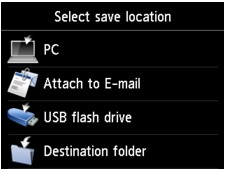
Skjermbildet der du velger hvilket element som data skal lagres til, vises.
-
Trykk på
 Legg ved e-post. (Attach to E-mail).
 -
Trykk på
 E-post fra PC (E-mail from PC).
 -
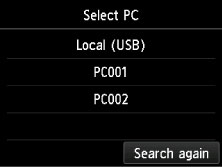
Trykk på datamaskinen for å videresende skannede data.
Tapp Lokal (USB) (Local (USB)) for en USB-tilkoblet datamaskin eller tapp datamaskinen som du vil videresende de skannede dataene til, for en datamaskin som er koblet til via et nettverk.
Ventemodusskjermbildet for skanning vises.
-
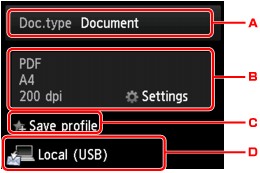
Angi innstillingene etter behov.
-
Tapp for å velge dokumenttypen.
- Dokument (Document)
- Skanner originalen på glassplaten eller i ADF-en som dokumentdata i henhold til innstillingene som er angitt i Skanneinnst. (Scan settings)
- Bilde (Photo)
- Skanner originalen på glassplaten som bildedata i henhold til innstillingene som er angitt i Skanneinnst. (Scan settings).
-
Tapp for å vise skjermbildet Skanneinnst. (Scan settings).
For mer informasjon om innstillingselementene:
-
Trykk for å registrere gjeldende skanneinnstillinger som en egendefinert innstilling.
-
Tapp for å vise skjermbildet for å velge plasseringen.
-
-
Trykk på Farge (Color)-knappen for å velge fargeskanning eller på Svart (Black)-knappen for å velge svart-hvitt-skanning.
 Merk
Merk- Hvis originalen ikke legges i riktig, vises det en melding på berøringsskjermen. Legg originalen på glassplaten eller i ADF i tråd med skanneinnstillingene.
-
Hvis du legger originalen i ADF:
Skriveren begynner å skanne, og de skannede dataene videresendes til datamaskinen og legges ved i en e-postmelding.
-
Hvis du legger originalen på glassplaten:
- Hvis du velger JPEG som Format i skjermbildet for skanneinnstillinger, starter skriveren å skanne, og de skannede dataene videresendes til datamaskinen og legges ved i en e-post.
-
Hvis du velger PDF eller Kompakt PDF (Compact PDF) som Format i skjermbildet for skanneinnstillinger, vises et bekreftelsesskjermbilde hvor du blir spurt om du vil fortsette å skanne etter at skanningen er fullført.
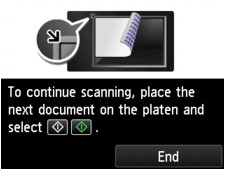
Hvis du vil fortsette å skanne, legger du originalen på glassplaten og starter skanningen.
Hvis du ikke vil fortsette å skanne, tapper du Avslutt (End). De skannede dataene videresendes til datamaskinen.
De skannede dataene videresendes til datamaskinen og legges ved i en e-postmelding i tråd med innstillingene som er angitt i Canon IJ Scan Utility.
Hvis du vil ha instruksjoner om hvordan du sender en e-post, se veiledningen som følger med e-postprogrammet.
Fjern originalen fra glassplaten eller dokumentleveringssporet når skanningen er fullført.
Hvis skjermbildet for programvalg vises (Windows):
Skjermbildet for valg av program kan vises etter at du har trykket på knappen Farge (Color) eller Svart (Black). I så fall velger du Canon IJ Scan Utility og klikker på OK.
